
我就是手贱
本文介绍 Windows 用户账户控制(UAC)提示的两种处理思路:调整系统通知级别,或通过任务计划程序以最高权限运行指定程序并创建快捷方式。文章列出相关设置步骤,说明何时适合使用管理员权限启动应用,帮助减少重复确认操作,同时了解不同方法对系统安全提示的影响。
什么是UAC
安装软件时、运行部分程序时弹出的窗口就是UAC,比如下面这个以管理员权限运行的记事本
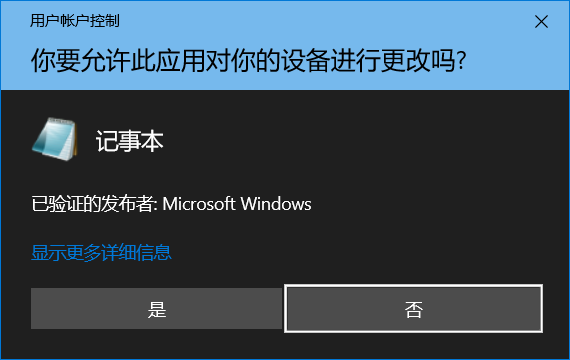
有时候,运行一些程序可能需要管理员权限,比如某些电脑清理软件。
第一种方法:直接关闭UAC
- 打开控制面板-系统和安全-安全和维护
- 在用户账户控制那里点击更改设置
- 下拉到“从不通知”
第二种方法:使用任务计划程序
- 右键windows图标
- 选择计算机管理
- 选择左侧的任务计划程序-任务计划程序库
- 点击右侧“创建任务…”
- 名称随便填,勾选

- 操作一栏中选择新建,弹出这么个窗口:
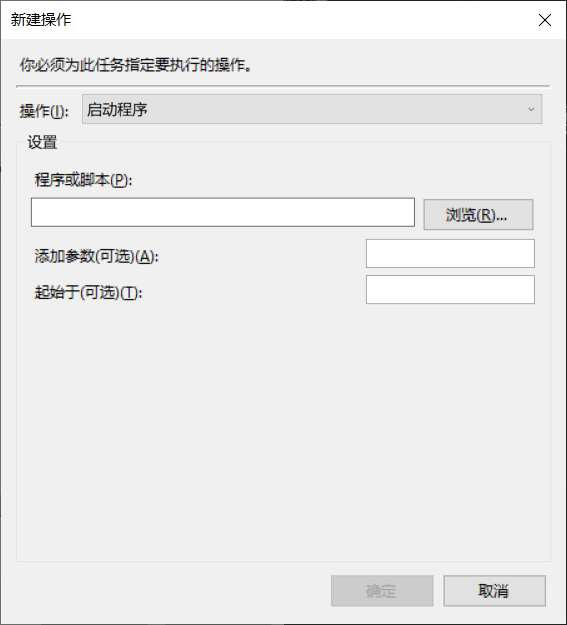
- 这里就选择启动程序,点浏览,选择要跳过UAC的程序,确定保存
- 根据需要设定剩下的条件、设置、触发器
- 如果需要开机启动,请选择登录时,不要选择
启动时(因为要登陆再启动程序) - 设置完成,现在添加一个对于新建的任务的快捷方式:在电脑桌面上右键新建-快捷方式,位置一栏输入
SCHTASKS /RUN /TN 任务名称,把任务名称改为在第5步中创建的名称 - 现在建立了快捷方式,双击桌面上的图标即可跳过UAC运行软件~
版权声明
作者:Sam Hou
原文链接:https://blog.samhou.moe/bypass-windows-uac-guide/
本博客所有文章除特别声明外,均采用 CC BY-NC-ND 4.0 许可协议。转载请保留此版权声明,注明来源 SamHou's Blog!